
Hướng Dẫn Thêm Bảng Quy Đổi Kích Cỡ Sản Phẩm
Chiaki ra mắt tính năng thêm Bảng quy đổi kích cỡ cho các sản phẩm thuộc ngành hàng Thời trang, giúp Người bán hướng dẫn khách hàng chọn kích cỡ phù hợp nhất với số đo của khách hàng.
Hướng dẫn tạo bảng quy đổi kích cỡ
Người bán truy cập vào mục Sản phẩm → Thêm mới sản phẩm.
Thêm hình ảnh/video và điền đầy đủ tên sản phẩm → chọn ngành hàng.
Lưu ý: Tính năng này hiện chỉ áp dụng cho một số danh mục nhất định thuộc ngành hàng Thời trang.
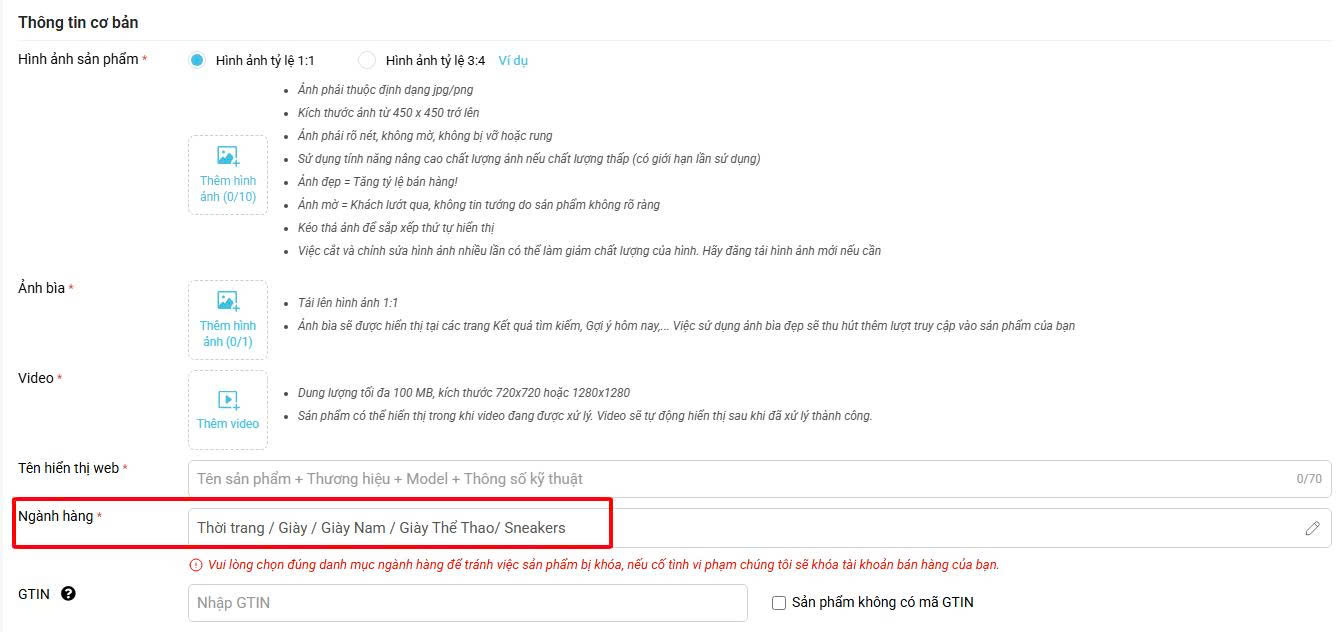
Ví dụ: chọn danh mục Thời trang/ Giày/ Giày Nam.
Hoàn thiện đầy đủ nội dung sản phẩm, kéo xuống phần Thông tin chi tiết có phần Bảng quy đổi kích cỡ.
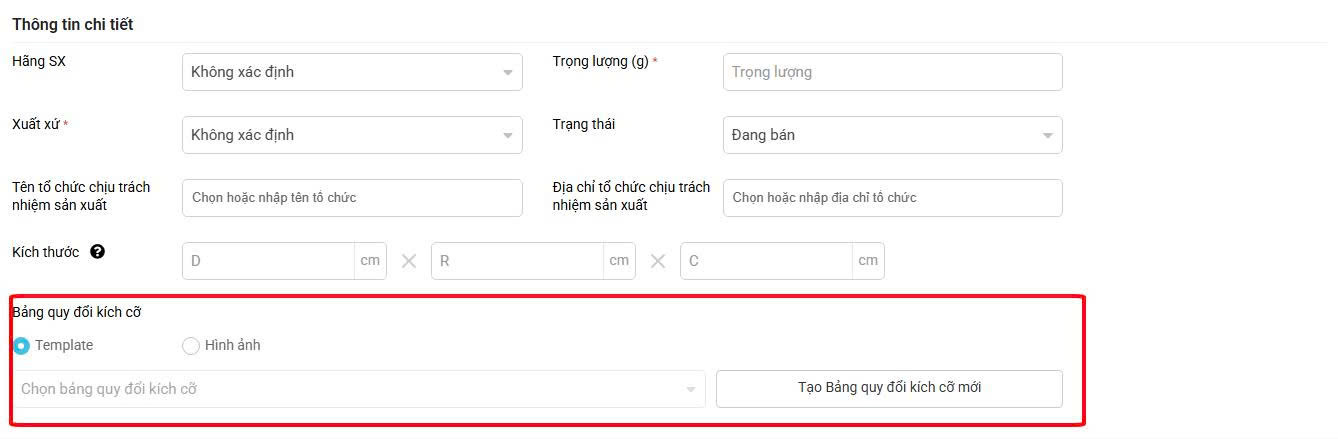
Tại đây, Người bán có thể chọn một trong hai lựa chọn:
-
Template: tự tạo bảng size.
-
Hình ảnh: upload hình ảnh bảng size đã có sẵn.
Sử dụng Template tạo bảng size
Chọn Template → Tạo bảng quy đổi kích cỡ mới.

Người bán tự tạo bảng quy đổi kích cỡ:
-
Đặt tên bảng kích cỡ.
-
Lựa chọn thông số size.
-
Thiết lập các thông số tương ứng khác để giúp khách hàng lựa chọn size phù hợp.
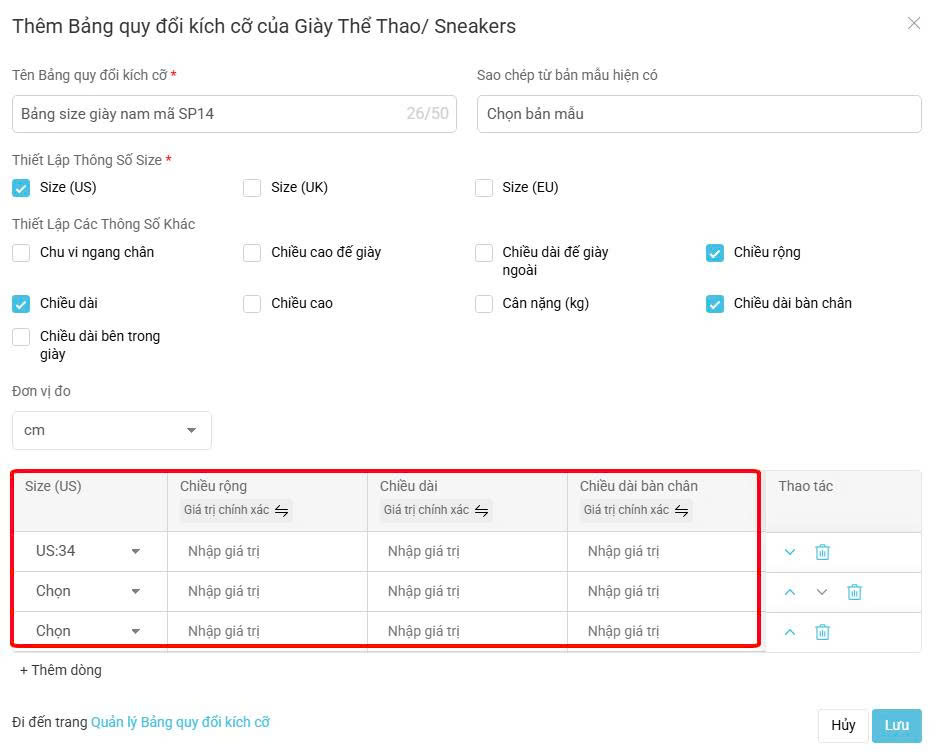
Người bán tuỳ chọn chỉnh sửa vị trí/thêm/xoá bảng size tuỳ ý. Sau khi hoàn thiện xong bảng size, Người bán chọn Lưu. Bảng size sẽ được hiển thị tại mục Bảng quy đổi kích cỡ trong trang sản phẩm.
Sử dụng Hình ảnh
Chọn Hình ảnh → Upload hình ảnh bảng size.
Lưu ý: kích cỡ ảnh tối đa 5MB, kích thước tối đa 1280px x 1280px. Định dạng ảnh đuổi JPG, PNG.
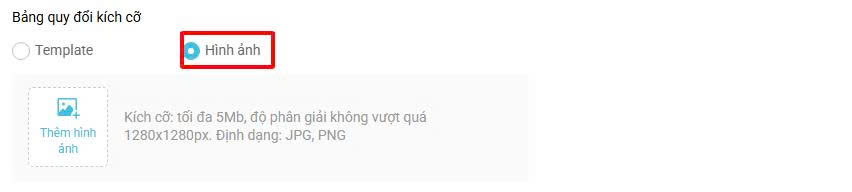
Sau khi upload hình ảnh bảng size thành công, bảng size sẽ được lưu lại và hiển thị tại mục Bảng quy đổi kích cỡ trong trang sản phẩm.