Hướng dẫn kết nối phầm mềm Sapo
Để giúp Nhà bán tự động hoá quản lý tồn kho, đơn hàng và sản phẩm trên toàn bộ hệ thống, từ đó hạn chế sai lệch dữ liệu, giảm tỷ lệ huỷ đơn và nâng cao hiệu quả vận hành; Chiaki cập nhật tính năng đồng bộ với phần mềm Sapo. Nhà bán thao tác theo các bước sau để thực hiện kết nối:
Trước khi thực hiện kết nối, Nhà bán hàng cần đảm bảo có tài khoản Sapo đang hoạt động.
1. Thao tác trên Sapo
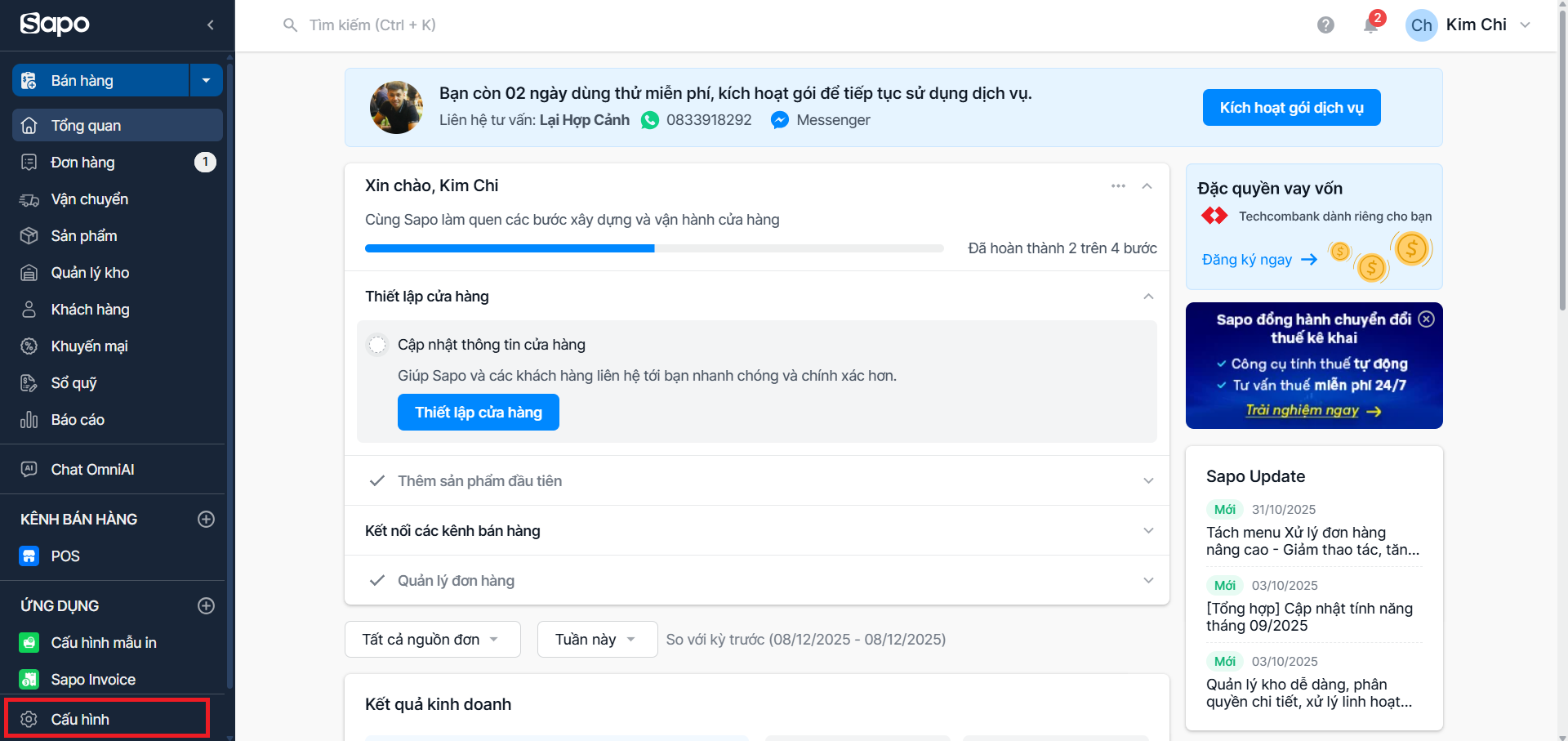
Nhà bán hàng đăng nhập vào tài khoản trên Sapo → Chọn mục Cấu hình bên tab trái màn hình.
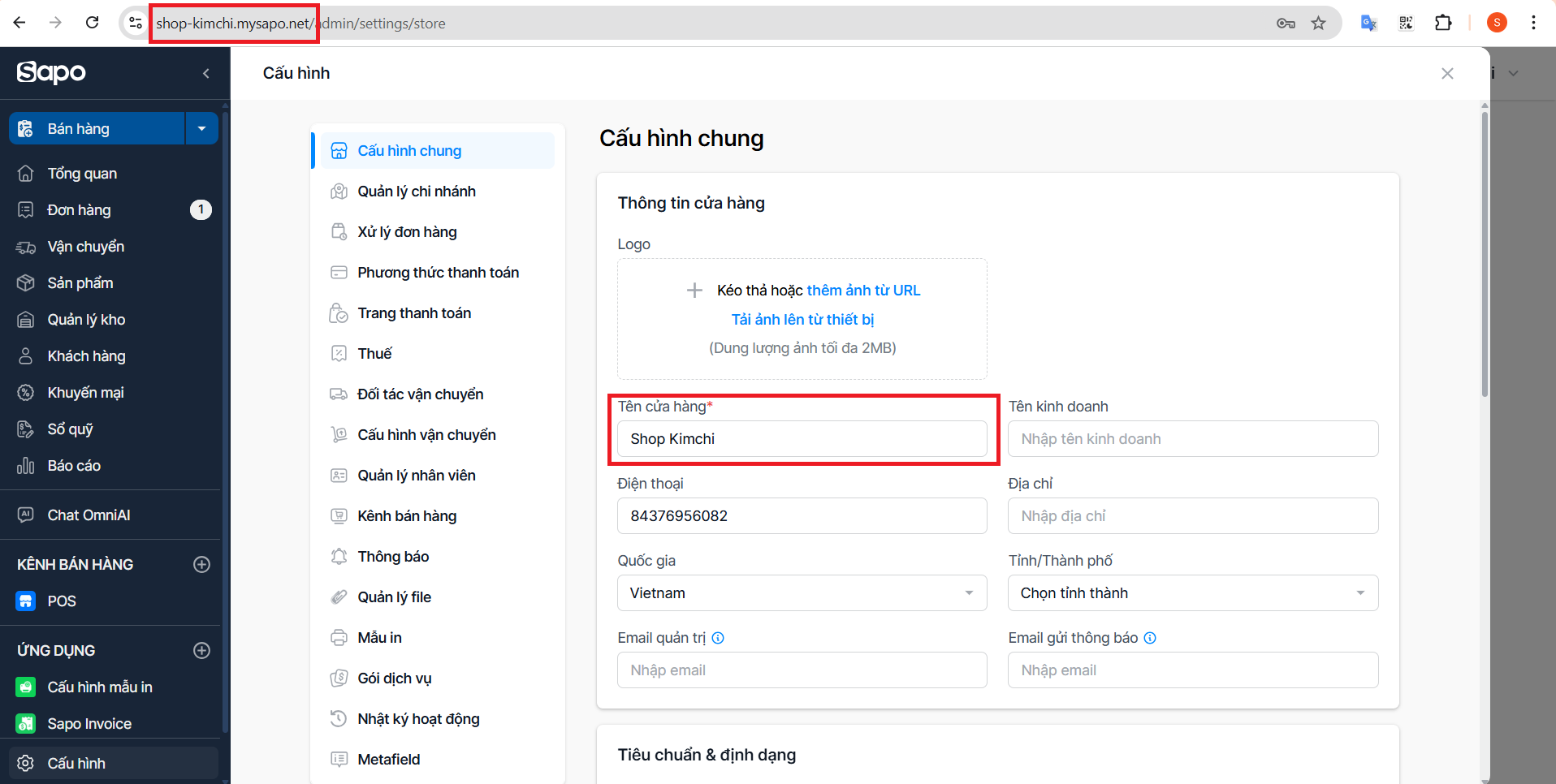
Tại mục Cấu hình chung → copy Tên cửa hàng và đường link trang quản trị cửa hàng (copy đến hết chữ .net hoặc .com).
2. Thao tác trên Chiaki
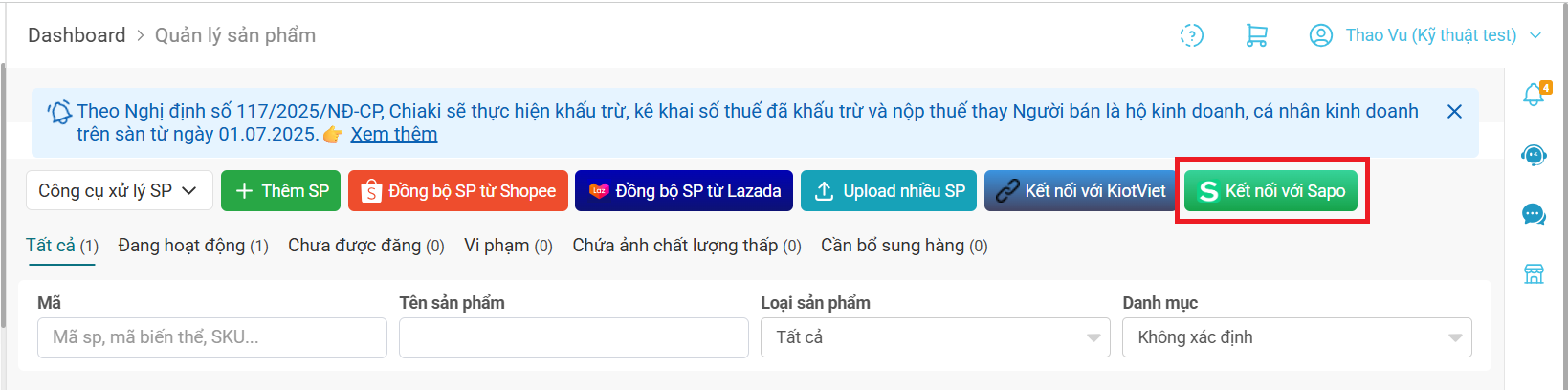
Nhà bán vào mục Danh sách sản phẩm → chọn Kết nối với Sapo.
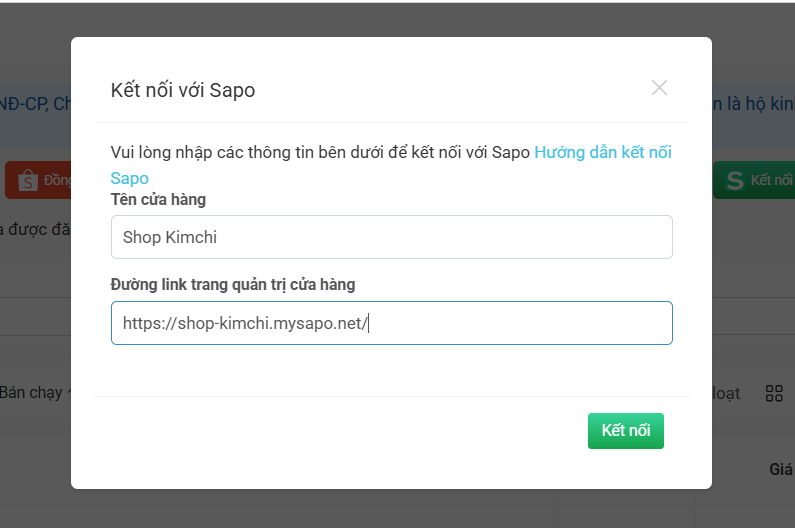
Điền đầy đủ thông tin các mục → chọn Kết nối.
-
Tên cửa hàng: là tên bên cửa hàng Sapo của shop.
-
Đường link trang quản trị cửa hàng: Đường link trang cửa hàng của Shop bên Sapo, copy ở bước trên.
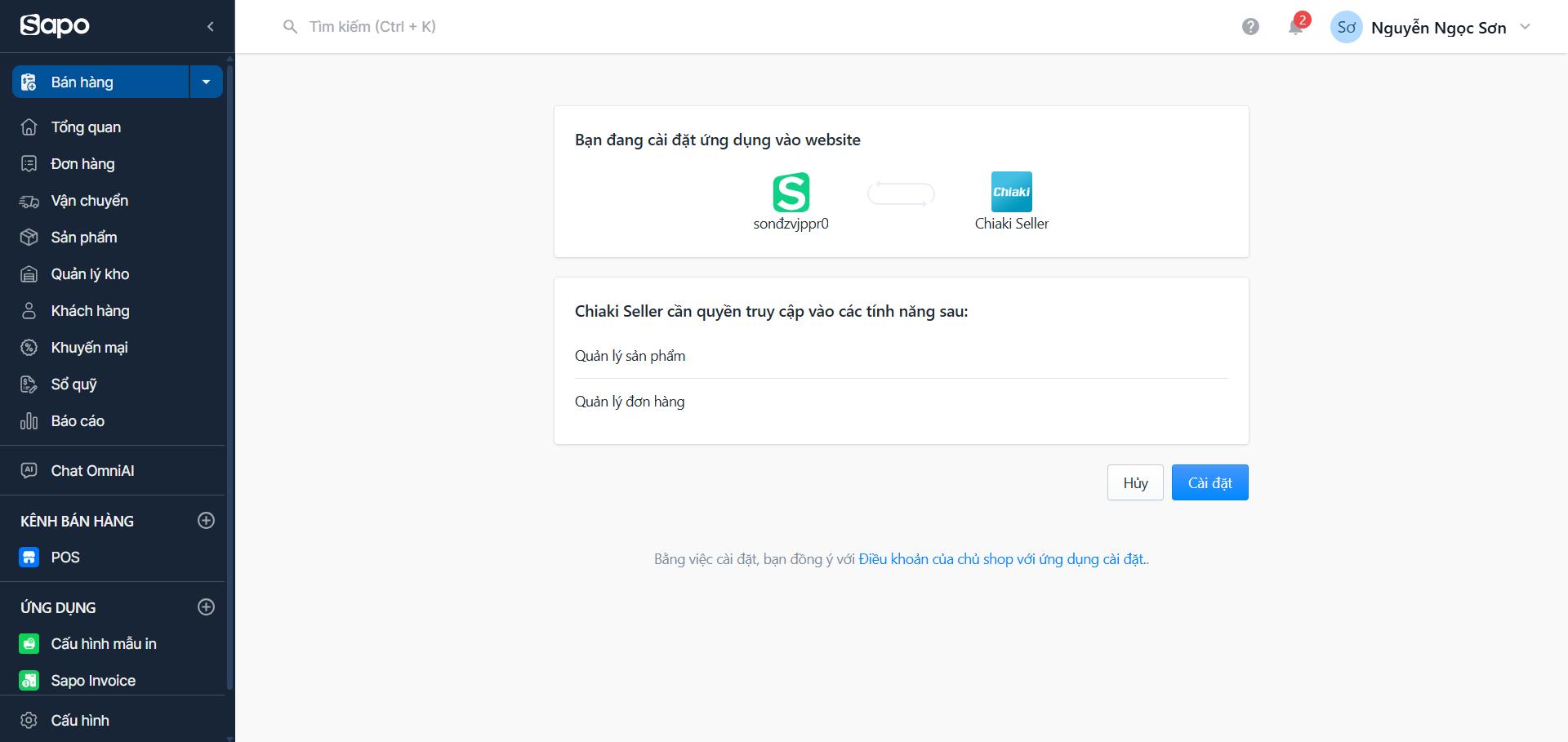
Hệ thống sẽ chuyển hướng sang trang cài đặt ứng dụng của Sapo → tại đây nhấn nút Cài đặt.
Sau khi kết nối thành công, hệ thống sẽ chuyển hướng lại về trang Danh sách sản phẩm.
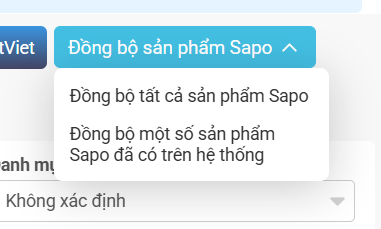
Lúc này hệ thống sẽ hiện 2 lựa chọn:
-
Đồng bộ tất cả sản phẩm Sapo: đồng bộ tất cả sản phẩm trên Sapo về Chiaki.
-
Đồng bộ một số sản phẩm Sapo đã có trên hệ thống: lựa chọn đồng bộ một số sản phẩm trên Sapo về Chiaki.