Hướng dẫn kết nối phần mềm Kiot Việt
Để giúp Nhà bán tự động hoá quản lý tồn kho, đơn hàng và sản phẩm trên toàn bộ hệ thống, từ đó hạn chế sai lệch dữ liệu, giảm tỷ lệ huỷ đơn và nâng cao hiệu quả vận hành; Chiaki cập nhật tính năng đồng bộ với phần mềm Kiot Việt. Nhà bán thao tác theo các bước sau để thực hiện kết nối:
Trước khi thực hiện kết nối, Nhà bán hàng cần đảm bảo có tài khoản Kiot Việt đang hoạt động.
1. Thao tác trên Kiot Việt
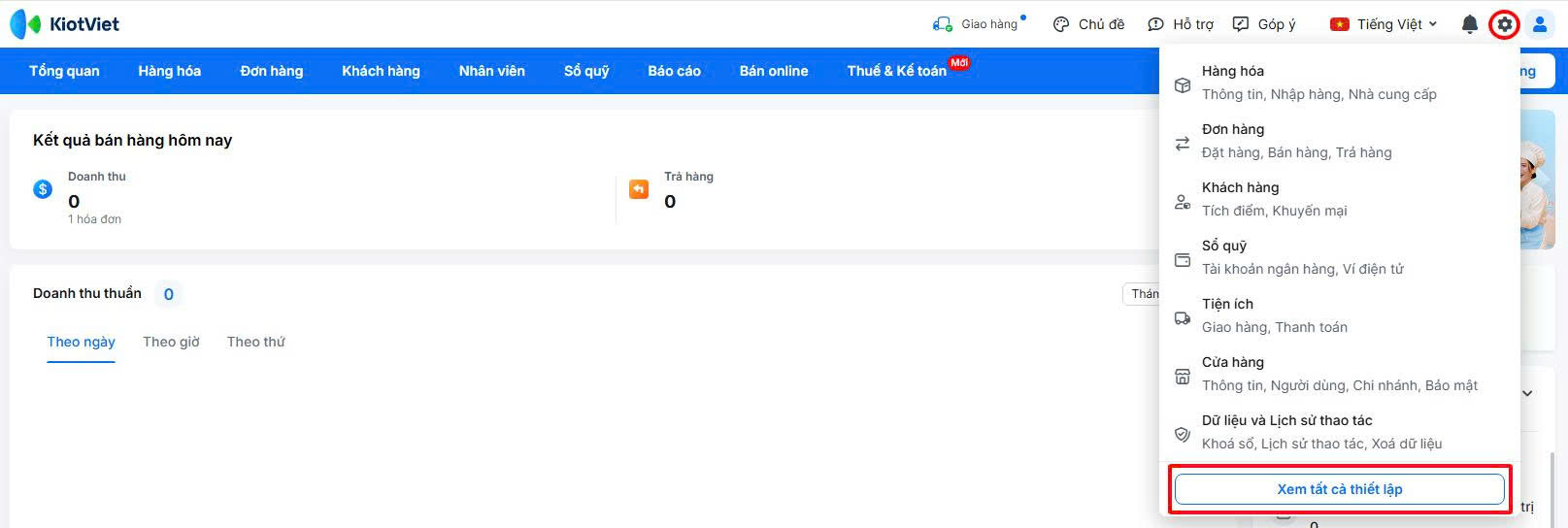
Nhà bán hàng đăng nhập vào tài khoản trên Kiot Việt → Chọn biểu tượng Thiết lập góc phải màn hình → Xem tất cả thiết lập.
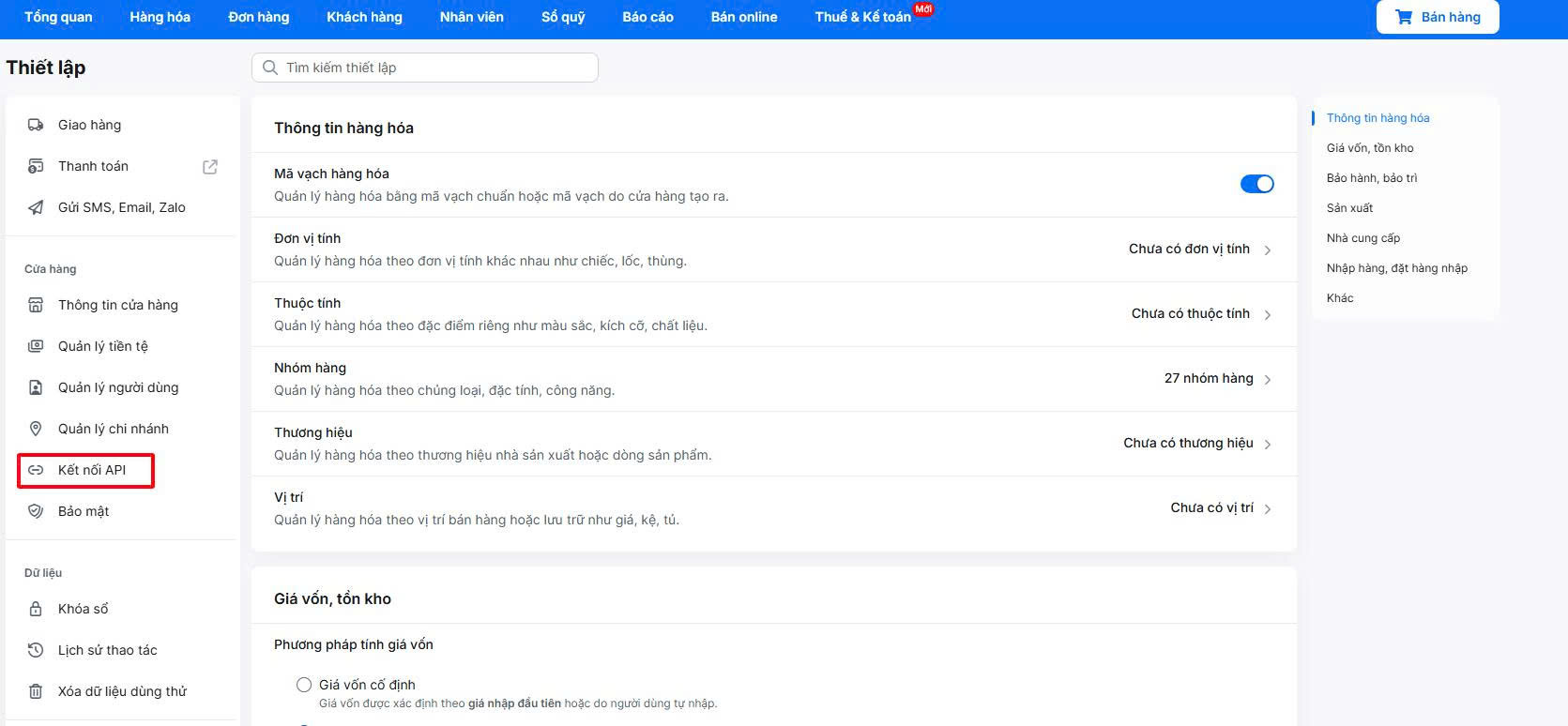
Tại thanh tab dọc bên phải màn hình → Chọn mục Kết nối API.
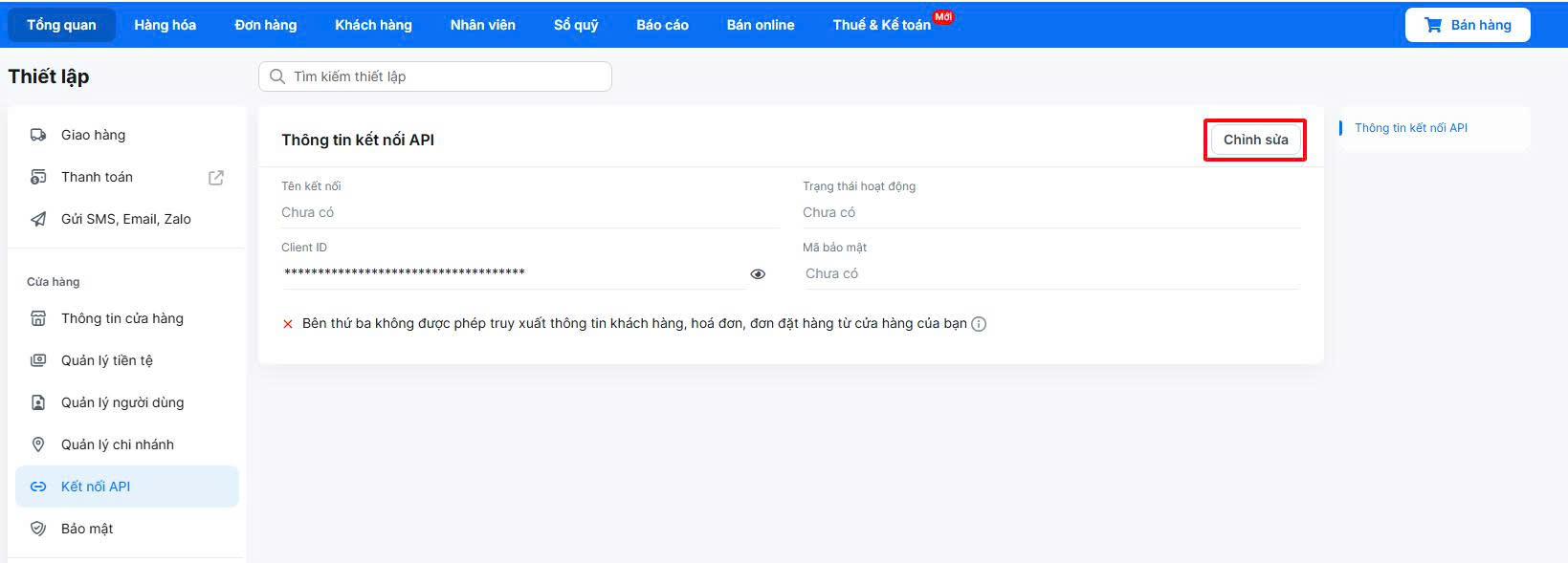
Trên màn Kết nối API → chọn Chỉnh sửa.
Nhập số điện thoại đăng ký tài khoản Kiot Việt → chọn Nhận mã xác thực. Thao tác theo hướng dẫn để lấy thông tin Client ID và Mã bảo mật (Client Secret) trên Kiot Việt.
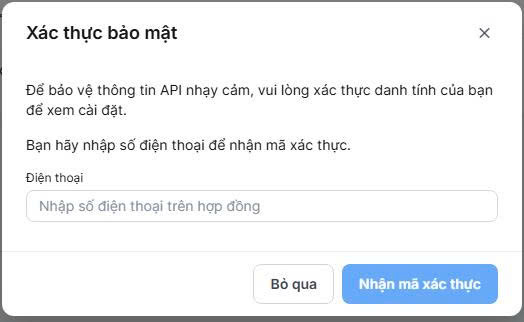
Lưu ý: Tích chọn Cho phép truy xuất thông tin khách hàng, hoá đơn, đặt hàng từ gian hàng của bạn. Điều này cho phép API đọc/ghi dữ liệu liên quan đến đơn hàng, khách hàng (bao gồm số điện thoại, địa chỉ, email). Nếu không tích, API sẽ bị hạn chế và không tạo được đơn.
2. Thao tác trên Chiaki
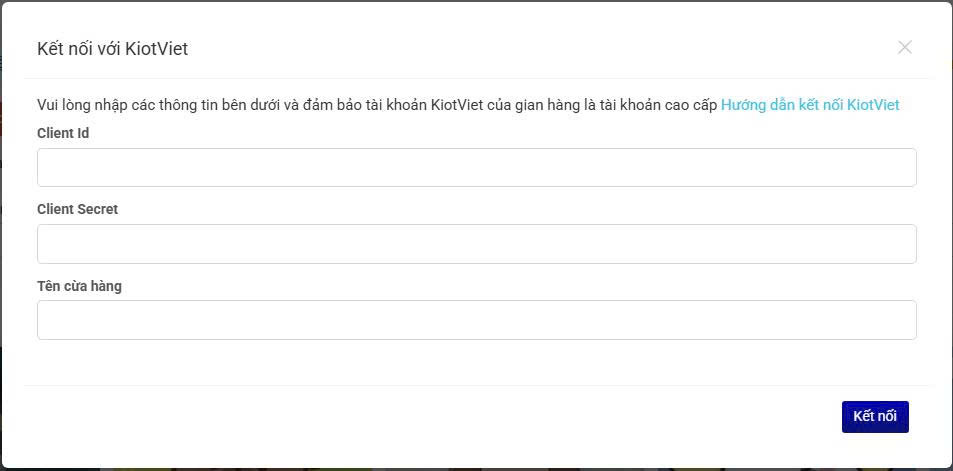
Nhà bán vào mục Danh sách sản phẩm → chọn Kết nối với Kiot Việt.

Điền đầy đủ thông tin các trường → chọn Kết nối.
-
Clien ID: là mã Client ID bên Kiot Việt.
-
Client Secret: là Mã bảo mật bên Kiot Việt.
-
Tên cửa hàng: là Tên cửa hàng bên Kiot Việt.
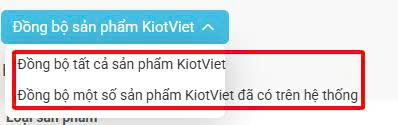
Sau khi Kết nối thành công, hệ thống sẽ hiện 2 lựa chọn:
-
Đồng bộ tất cả sản phẩm Kiot Việt: đồng bộ tất cả sản phẩm trên Kiot Việt về Chiaki.
-
Đồng bộ một số sản phẩm Kiot Việt đã có trên hệ thống: lựa chọn đồng bộ một số sản phẩm trên Kiot Việt về Chiaki.