
Hướng Dẫn Tạo Chương Trình Khuyến Mãi Của Shop
Nhà bán có thể sử dụng tính năng tạo chương trình khuyến mãi giúp Nhà bán chủ động tạo ưu đãi hấp dẫn, thu hút Người mua, đẩy mạnh chuyển đổi và gia tăng doanh số hiệu quả cho gian hàng.
1. Tạo Chương Trình Khuyến Mãi Của Shop
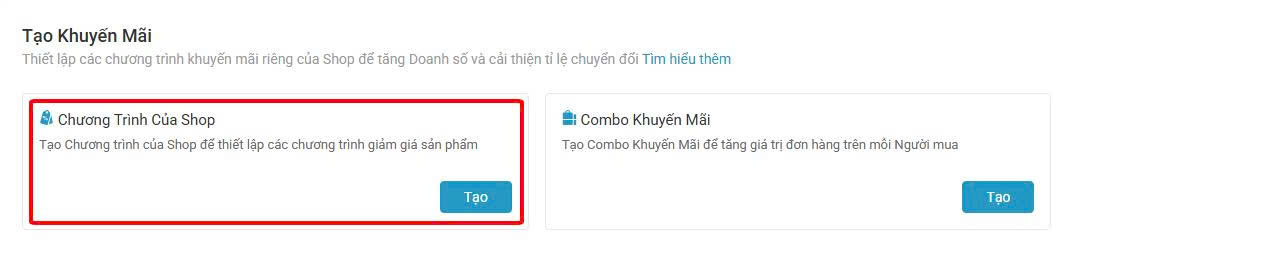
Bước 1: Nhà bán truy cập vào Kênh Marketing → Khuyến mãi của Shop → Chương trình của Shop.
Để tạo chương trình mới, Nhà bán chọn Tạo chương trình.
Bước 2: Hoàn thiện thông tin chương trình.
-
Tên chương trình khuyến mãi (tên chỉ hiển thị với Nhà bán, không hiển thị với Người mua).
-
Thời gian khuyến mãi: tối đa không vượt quá 180 ngày.
-
Lựa chọn sản phẩm khuyến mãi: Nhà bán tuỳ chọn sản phẩm trong danh sách sản phẩm đang đăng bán trên gian hàng.
-
Khuyến mãi: điền % giảm giá cho sản phẩm.
-
Số lượng: tổng số lượng sản phẩm dành riêng bán trong chương trình khuyến mãi.
-
Giới hạn đặt hàng: số lượng sản phẩm tối đa khách hàng mua được/ đơn hàng.
-
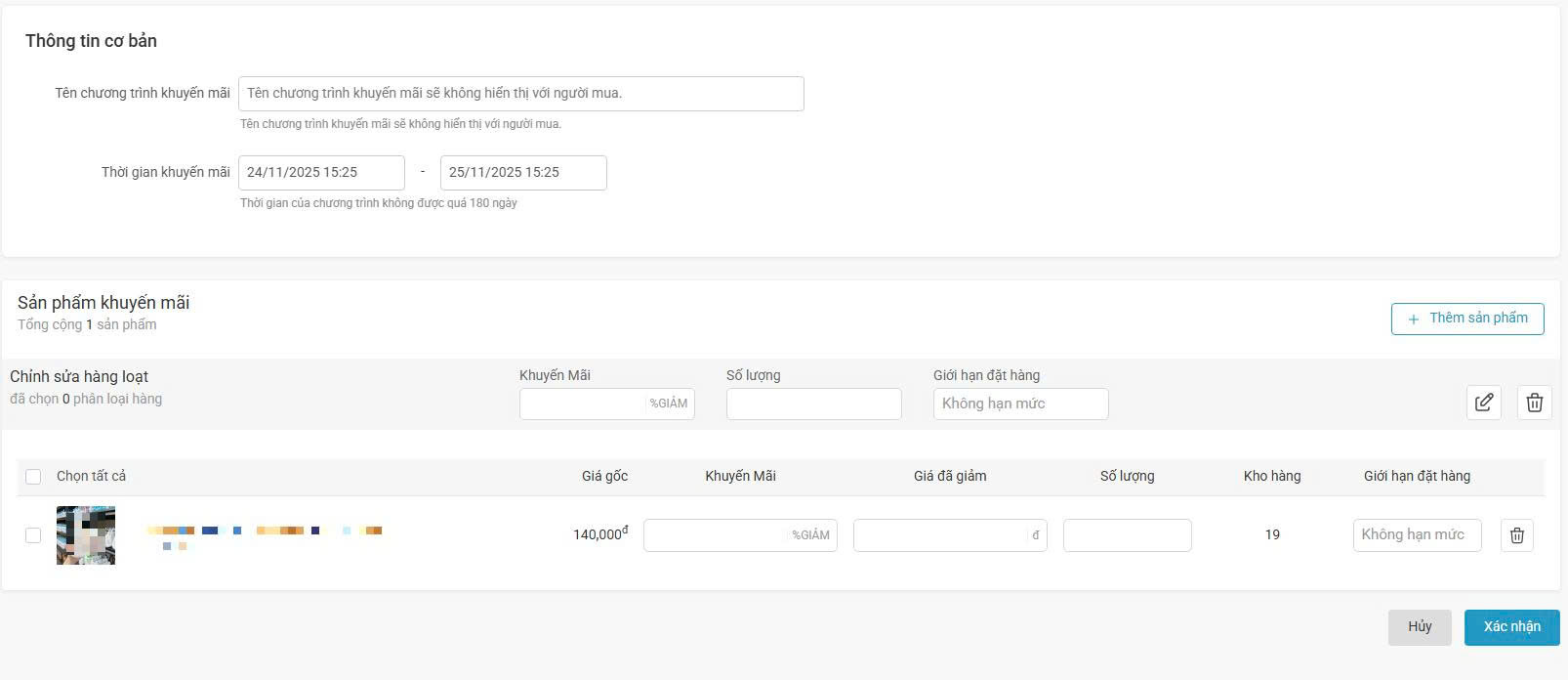
Sau khi hoàn thiện xong thông tin, Nhà bán chọn Xác nhận để lưu chương trình khuyến mãi đã tạo.
2. Tạo Combo khuyến mãi
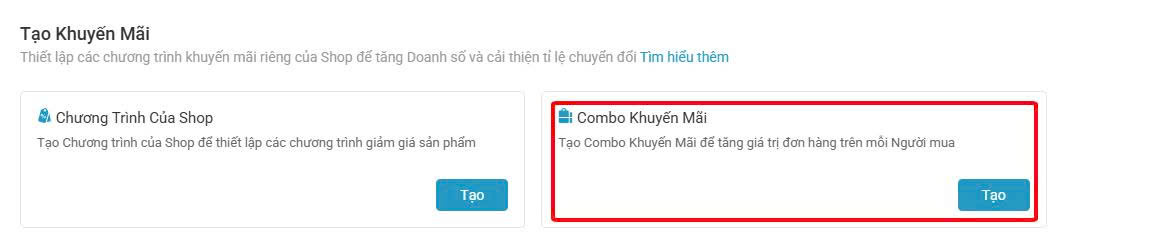
Bước 1: Nhà bán truy cập vào Kênh Marketing → Khuyến mãi của Shop → Combo Khuyến Mãi.
Để tạo combo khuyến mãi, Nhà bán chọn Tạo.
Bước 2: Hoàn thiện thông tin chương trình.
-
Tên chương trình (chỉ hiển thị với người bán, không hiển thị với người mua).
-
Thời gian chạy combo khuyến mãi.
-
Cài đặt mức ưu đãi cho combo. Ví dụ: mua 2 sản phẩm giảm giá 5%, ,mua 3 sản phẩm giảm giá 8%...
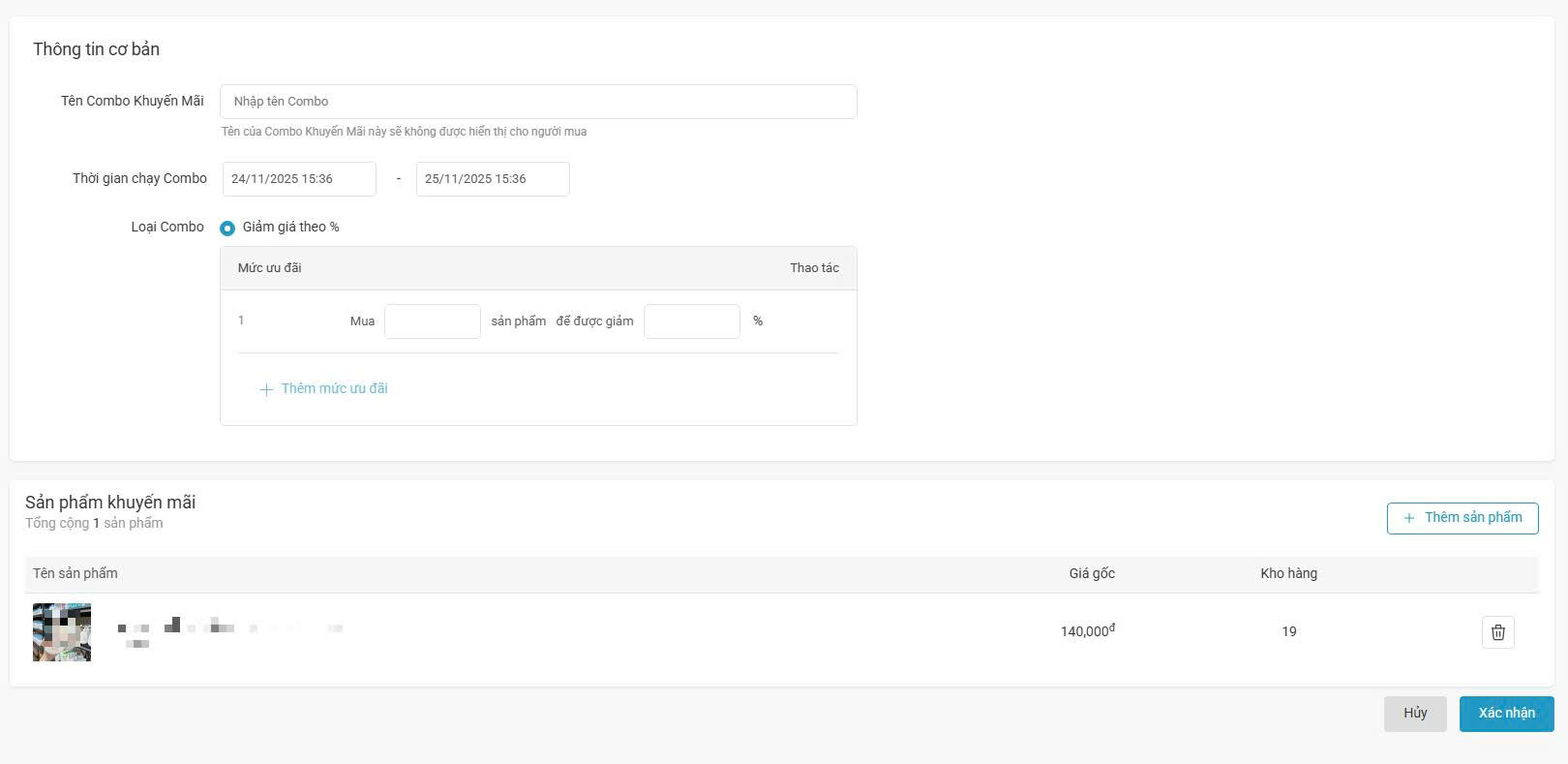
Sau khi hoàn thiện xong thông tin, Nhà bán chọn Xác nhận để lưu combo khuyến mãi đã tạo.